


Crear un buen material educativo con eXeLearning es la parte fácil. En muchas ocasiones, la parte difícil es conseguir que ese material llegue al alumnado de forma cómoda y fiable.
Muchos docentes tienen sus proyectos (.elpx) o sus paquetes exportados (.zip) almacenados en el escritorio, en un pendrive o en una carpeta de la nube: Google Drive, Nextcloud, OneDrive… Y cuando quieren compartirlos con su clase, puede ocurrir que no tengan un Moodle configurado, ni un blog en WordPress, ni un servidor institucional donde subirlos.
Hay una mayoría silenciosa de profesoras y profesores que crean materiales excelentes y no saben cómo hacerlos llegar a su alumnado sin renunciar a la interactividad. Para ellos —y para cualquier docente que necesite una solución rápida y sin instalaciones— existe eXeViewer.
¿Qué es eXeViewer?
eXeViewer es una aplicación web gratuita y de código abierto, creada por el equipo de desarrollo de eXeLearning, que permite abrir y visualizar contenidos de eXeLearning directamente en el navegador, sin instalaciones ni cuentas de usuario.
Accesible en https://exeviewer.intef.es, la herramienta admite dos tipos de archivos:
- Archivos .elpx: el formato nativo de los proyectos eXeLearning
- Archivos .zip: paquetes web exportados desde eXeLearning
Lo que hace especial a eXeViewer no es solo abrir esos archivos, sino la forma en que lo hace: todo el proceso ocurre en el propio navegador del usuario, sin que los archivos se suban a ningún servidor externo. Esto garantiza privacidad y funcionamiento incluso con conexiones lentas.
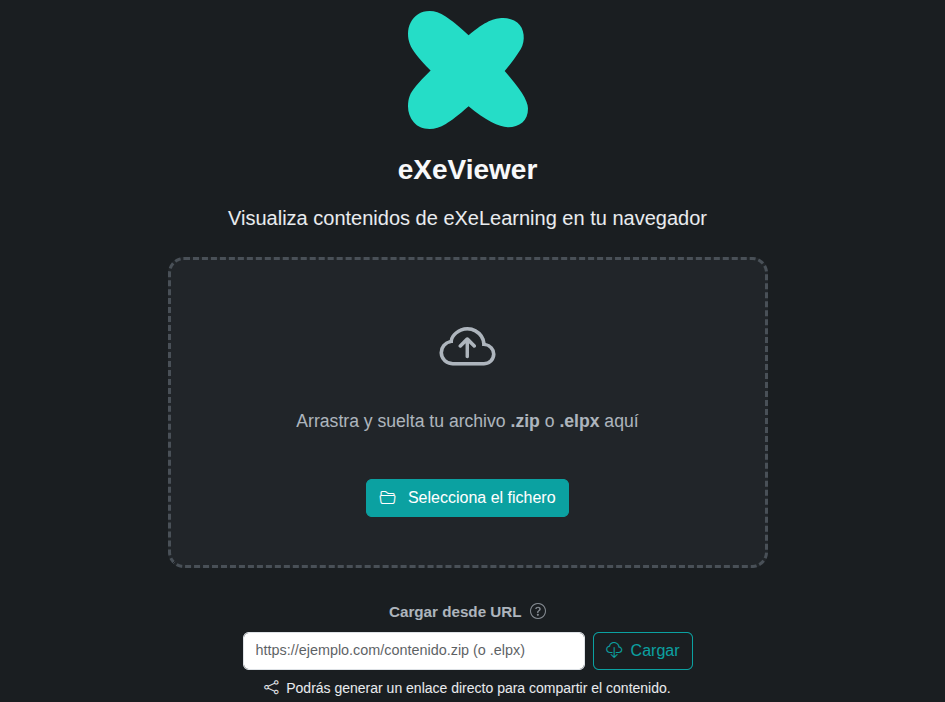
Dos formas de cargar el contenido
eXeViewer ofrece dos métodos igualmente válidos para acceder a un material, y es importante conocer ambos porque responden a situaciones de uso distintas.
1. Cargar el archivo directamente
Es la opción más inmediata. El docente arrastra el archivo .zip o .elpx directamente sobre la interfaz de eXeViewer, o lo selecciona mediante el botón «Examinar archivos». El contenido se abre al instante en el navegador.
Esta modalidad es ideal para uso personal o en el aula: el docente proyecta el material desde su propio equipo sin necesidad de subirlo a ningún sitio. También funciona perfectamente en contextos con conectividad limitada, ya que una vez cargado el archivo, no se necesita conexión a internet.
2. Cargar desde una URL (la nube)
La segunda opción permite introducir una URL que apunte al archivo .zip o .elpx almacenado en un servicio en la nube. eXeViewer descarga el archivo, lo procesa en el navegador y genera un enlace permanente que el docente puede compartir con su alumnado.
Este enlace funciona mientras el archivo siga disponible en la dirección indicada. Los estudiantes no necesitan ninguna cuenta ni instalación: con hacer clic en el enlace, el contenido se abre directamente en su navegador.
Cómo compartir un material en menos de dos minutos
El proceso completo —desde tener el archivo en la nube hasta enviar el enlace al alumnado— no lleva más de dos minutos:
- Sube el archivo a tu nube: Guarda el .zip o .elpx en Google Drive, Nextcloud, OneDrive o cualquier servicio que genere un enlace público de descarga directa.
- Pega la URL en eXeViewer: Accede a exeviewer.intef.es, selecciona «Cargar desde URL», pega el enlace y pulsa «Cargar». El contenido se abrirá en el navegador.
- Copia y comparte el enlace generado: eXeViewer genera un enlace permanente. Cópialo y compártelo con tu alumnado por el canal que prefieras: correo, tutoría, Telegram, Classroom…
El alumnado solo necesita hacer clic en el enlace. Sin cuentas, sin instalaciones, sin barreras.
Compatibilidad con servicios en la nube
eXeViewer funciona con cualquier servicio que ofrezca una URL de descarga directa del archivo. Estas son las situaciones más habituales:
- Nextcloud institucional: Es la opción más recomendable en entornos educativos públicos. Muchas consejerías de educación ofrecen instancias de Nextcloud a sus docentes. Al compartir el archivo con enlace público, se genera una URL de descarga directa que eXeViewer puede usar sin problemas. El archivo queda bajo el control del propio centro o administración educativa.
- Google Drive: Google Drive funciona bien con archivos de tamaño moderado. Importante: los archivos que superen los 25 MB pueden quedar bloqueados por la pantalla de advertencia de virus de Google, lo que impide la descarga directa. Para archivos grandes, es preferible usar Nextcloud u otro servicio.
- OneDrive y otras nubes: OneDrive y servicios similares también son compatibles siempre que generen un enlace de descarga directa del archivo (no una página de previsualización). Conviene revisar que el enlace apunte al archivo en sí y no a una interfaz web intermedia.
- Servidor propio o institucional: Si el centro dispone de servidor web propio, simplemente se coloca el archivo en una carpeta pública y se usa la URL directa. Esta es la opción más robusta y sin limitaciones de tamaño.
Casos de uso reales
- El docente que trabaja en local: Tiene su proyecto guardado en el escritorio. Arrastra el .elpx directamente sobre eXeViewer y lo usa para proyectar el contenido en clase. No necesita conexión, no necesita subir nada.
- El departamento que comparte materiales: El equipo de Ciencias Sociales guarda sus recursos en la Nextcloud del centro. Cada docente sube su .zip y genera un enlace. Los compañeros del departamento acceden con un clic. No hay que instalar nada ni pedir permisos al administrador.
- La docente que usa Google Classroom: Sube su .zip a Google Drive, genera el enlace con eXeViewer y lo pega en la tarea de Classroom. El alumnado hace clic y accede al material interactivo sin salir de su entorno habitual.
- El proyecto de difusión en abierto: Un equipo docente quiere publicar sus Recursos Educativos Abiertos (REA) sin mantener un servidor. Sube los archivos a un repositorio público y comparte los enlaces generados por eXeViewer en redes sociales o en la web del centro.
También funciona sin conexión: instalación como PWAeXeViewer es una Progressive Web App (PWA), lo que significa que puede instalarse en el dispositivo como si fuera una aplicación nativa. Una vez instalada, la interfaz está disponible sin conexión.Esto resulta especialmente útil para docentes que quieren tener siempre disponible la herramienta en su equipo, o para entornos educativos con conectividad limitada. La instalación se realiza desde el propio navegador (Chrome, Edge o equivalente), sin pasar por ninguna tienda de aplicaciones.
Lo que eXeViewer no hace (y por qué importa saberlo)
Para usarlo bien conviene conocer sus límites:
- No registra el progreso del alumnado ni genera calificaciones. Si necesitas seguimiento y evaluación, la solución es mod_exescorm para Moodle.
- No almacena los archivos. Actúa como visualizador: el archivo debe estar disponible en la URL indicada para que el enlace funcione.
- El enlace compartido deja de funcionar si el archivo se mueve o se elimina de la nube. Conviene mantener los archivos en ubicaciones estables.
- Con Google Drive, los archivos de más de 25 MB pueden dar problemas. Para recursos grandes, es mejor usar Nextcloud o servidor propio.
Conclusión
eXeLearning lleva años permitiendo crear materiales educativos interactivos de calidad. Con eXeViewer, ese esfuerzo creativo ya no se detiene en el momento de compartir. Tanto si tienes el archivo en el escritorio como si lo tienes en la nube, hay una forma sencilla y directa de hacerlo llegar al alumnado.No hace falta un servidor. No hace falta una cuenta. No hace falta ser técnico. Solo hace falta un archivo y un enlace.
eXeViewer está disponible en https://exeviewer.intef.es, gratuito, sin registro, sin instalación.